گاهی تماس ورودی به مرکز تلفن میرسد، اما شماره تماسگیرنده نمایش داده نمیشود. گاهی هم برای بررسی صدای غیرعادی یا رفتار خط، به اطلاعاتی بیشتر از گزارش تماس نیاز دارید. در چنین شرایطی، تغییر چندباره تنظیمات بدون ثبت وضعیت خط، تشخیص علت را دشوارتر میکند.
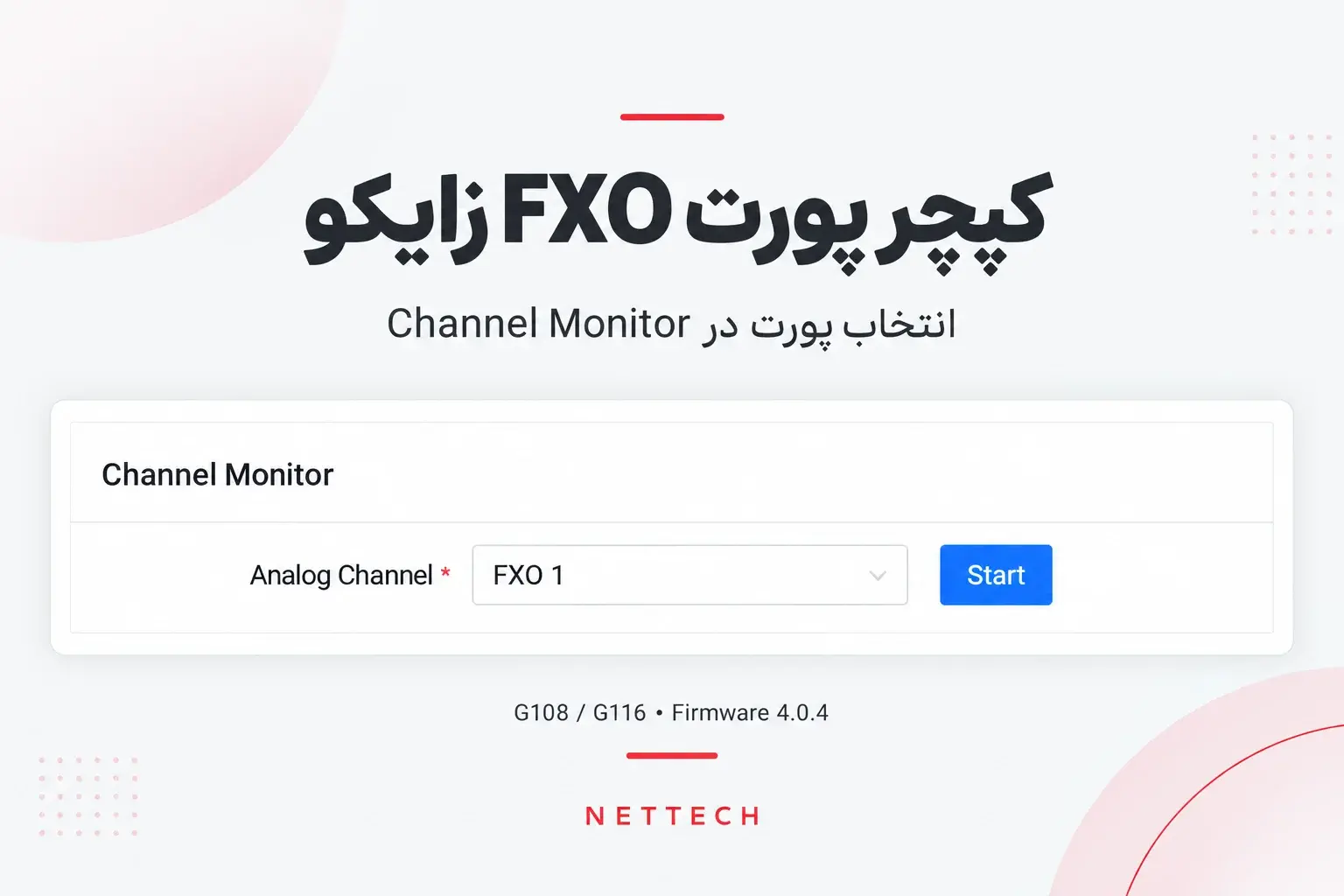
کپچر پورت FXO زایکو روشی برای جمعآوری اطلاعات از کانال آنالوگ هنگام وقوع مشکل است. با ابزار Channel Monitor میتوانید خروجی کانال را ثبت کنید و همراه با شرح تماس آزمایشی، برای بررسی تخصصی در اختیار پشتیبانی قرار دهید.
در این راهنما، از آمادهسازی تست و انتخاب پورت تا ثبت تماس و دریافت فایل پیش میرویم. هدف این است که در پایان، یک کپچر مرتبط با مشکل و اطلاعات کافی برای پیگیری آن داشته باشید.
Channel Monitor چیست و چه کاربردی دارد؟
Channel Monitor در تجهیزات پشتیبانیشده زایکو، ابزاری مبتنی بر DAHDI Monitor برای پایش کانال آنالوگ و ثبت خروجی آن در فایل است. این دادهها میتوانند برای بررسی سیگنالهای صوتی کانال و عیبیابی تخصصی استفاده شوند. یکی از کاربردهای مشخص آن، ثبت سیگنال Caller ID روی پورت FXO است. downloads.zycoo.com
برای استفاده درست از این ابزار، باید سؤال مشخصی داشته باشید: «در لحظهای که مشکل رخ میدهد، چه دادهای از کانال موردنظر ثبت میشود؟»
مثلاً اگر شماره تماسگیرنده روی داخلی نمایش داده نمیشود، کپچر باید تماس ورودی همان خط و همان پورت را پوشش دهد. فایل مربوط به یک پورت دیگر، حتی اگر بهدرستی دانلود شده باشد، برای بررسی این مشکل مناسب نیست.
نکته مهم: اجرای Capture بهتنهایی مشکل را برطرف نمیکند. کپچر، مرحله جمعآوری شواهد است؛ تشخیص علت و اصلاح تنظیمات، مراحل بعدی هستند.
این آموزش برای کدام مدل و نسخه زایکو است؟
برای مشخصبودن مراحل، مبنای بخش عملی این آموزش، مرکز تلفنهای CooVox U20/U50 با پورت FXO و راهنمای نسخه V2.1.6 است. در این رابط، انتخاب کانال و تعیین مدت ثبت انجام میشود و فایل پس از پایان در بخش List of Files قرار میگیرد.
این مبنا به معنی یکسانبودن رابط تمام تجهیزات زایکو نیست. برای نمونه، در راهنمای گیتویهای G108/G116 با Firmware نسخه 4.0.4، بخش تشخیص در مسیر System → Diagnosis معرفی شده است. بنابراین نباید مسیر منوی یک مرکز تلفن را به همه گیتویها تعمیم داد.
اگر مدل یا نسخه دستگاه شما متفاوت است، ابتدا راهنمای همان دستگاه را بررسی کنید. بهویژه نام منو، روش توقف ثبت و محل دریافت فایل باید با رابط دستگاه خودتان تطبیق داده شود.
تفاوت کپچر FXO با کپچر شبکه چیست؟
پیش از شروع، مطمئن شوید ابزار مناسبی را انتخاب کردهاید. Channel Monitor و TCP Dump یا Ethernet Capture دو نوع داده متفاوت جمعآوری میکنند: اولی به کانال آنالوگ مربوط است و دومی ترافیک رابط شبکه را ثبت میکند.
ابزار | داده مورد بررسی | کاربرد در روند عیبیابی |
Channel Monitor | خروجی کانال آنالوگ انتخابشده | بررسی سیگنالهای خط، از جمله Caller ID |
TCP Dump / Ethernet Capture | بستههای عبوری از رابط شبکه | بررسی ارتباطات شبکه، مانند تبادل پیامهای SIP |
گزارش تماس | اطلاعات ثبتشده درباره تماس | پیدا کردن تماس آزمایشی و تطبیق زمان و مسیر آن |
ممکن است کارشناس برای یک مشکل، به بیش از یک نوع خروجی نیاز داشته باشد. هنگام ارسال فایل، مشخص کنید آن را با کدام ابزار تهیه کردهاید؛ عبارت کلی «فایل کپچر» بهتنهایی کافی نیست.
پیشنیازهای کپچر پورت FXO زایکو
پیش از ورود به Channel Monitor، چند دقیقه برای آمادهسازی تست وقت بگذارید. ارزش فایل خروجی به این بستگی دارد که بدانید چه تماسی، از کدام خط و با چه نتیجهای ثبت شده است.
موارد زیر را آماده کنید:
- دسترسی مدیریتی: امکان ورود به پنل دستگاه و استفاده از ابزار تشخیص.
- مدل و نسخه نرمافزار: ثبت مشخصات دقیق دستگاه پیش از تست.
- شماره پورت FXO: مشخصبودن پورتی که خط دارای مشکل به آن متصل است.
- امکان تماس آزمایشی: یک تلفن بیرونی برای تماس با شماره همان خط.
- شرح دقیق مشکل: مانند «تماس ورودی برقرار میشود، اما شماره روی داخلی نمایش داده نمیشود».
- زمان تست: ثبت ساعت تماس و منطقه زمانی برای تطبیق با گزارشها.
بهتر است تست را با هماهنگی مسئول مرکز تلفن انجام دهید تا تماسهای عادی با تماس آزمایشی اشتباه نشوند. همچنین فایل خروجی ممکن است حاوی اطلاعات تماس یا محتوای صوتی باشد؛ از یک تماس کنترلشده استفاده کنید و فایل را فقط در اختیار افراد مسئول بررسی قرار دهید.
قبل از تست، تنظیمات را تغییر ندهید
برای ثبت وضعیت فعلی، ابتدا مشکل را با همان تنظیماتی بازتولید کنید که کاربران با آن مواجه هستند. اگر همزمان چند پارامتر را تغییر دهید، مشخص نخواهد بود تفاوت نتیجه به کدام تغییر مربوط است.
اگر قبلاً تغییری انجام دادهاید، آن را یادداشت کنید. برای مثال، بنویسید مشکل قبل و بعد از تغییر تنظیمات تشخیص Caller ID چه رفتاری داشته است.
آموزش گامبهگام کپچر پورت FXO زایکو
۱. خط دارای مشکل را به پورت درست مرتبط کنید
ابتدا مشخص کنید شمارهای که با آن تماس خواهید گرفت، روی کدام پورت FXO متصل است. برچسب کابل، مستندات نصب و اطلاعات پنل را با یکدیگر تطبیق دهید.
این مرحله در دستگاههایی با چند خط شهری اهمیت بیشتری دارد. اگر تماس به شماره خط دوم وارد میشود، انتخاب FXO 1 صرفاً به دلیل قرارگرفتن در ابتدای فهرست، انتخاب درستی نیست.
پیش از ادامه باید بتوانید این جمله را کامل کنید:
«تماس آزمایشی به شماره … وارد میشود و خط آن به پورت FXO … متصل است.»
۲. صفحه Channel Monitor را باز کنید
در رابط مبنای آموزش، از بخش System → Troubleshooting وارد Channel Monitor شوید. سپس در فیلد Monitor on channel، کانال FXO موردنظر را انتخاب کنید.
شماره کانال را یک بار دیگر با مرحله قبل تطبیق دهید. انتخاب پورت باید بر اساس اتصال واقعی خط باشد، نه نام داخلی یا شماره مقصد تماس.
اگر کانال موردنظر در فهرست وجود ندارد، پیش از شروع، مدل دستگاه، نوع پورت و راهنمای نسخه نصبشده را بررسی کنید.
۳. مدت ثبت را متناسب با سناریوی تست تعیین کنید
در رابط مبنا، فیلد Duration برای تعیین مدت پایش وجود دارد. زمان را طوری انتخاب کنید که فرصت شروع تماس و مشاهده مشکل را داشته باشید.
برای برنامهریزی تست، زمانهای زیر را در نظر بگیرید:
- فاصله کلیک روی Start تا شمارهگیری؛
- زمان رسیدن تماس به خط؛
- زمانی که برای مشاهده رفتار موردنظر نیاز دارید.
اگر مشکل در شروع تماس رخ میدهد، یک ثبت متمرکز بر همان بخش مفیدتر از فایلی طولانی با چند تماس نامرتبط است. محدوده مجاز Duration را از رابط دستگاه خودتان بررسی کنید.
۴. ثبت را شروع کنید و سپس تماس بگیرید
روی Start کلیک کنید و پس از آغاز ثبت، تماس آزمایشی را به خط متصل به پورت انتخابشده برقرار کنید. ترتیب کار مهم است: ابتدا ثبت، سپس تماس.
برای تست، از قبل مشخص کنید چه چیزی را مشاهده خواهید کرد. مثلاً در سناریوی Caller ID:
- با شمارهای مشخص به خط موردنظر تماس بگیرید.
- رسیدن تماس به مقصد را بررسی کنید.
- وضعیت نمایش شماره را یادداشت کنید.
- زمان وقوع نتیجه را ثبت کنید.
اگر مشکل در این تماس رخ نداد، فایل را بهعنوان نمونه دارای مشکل معرفی نکنید. بنویسید «در این تست، مشکل بازتولید نشد» و در صورت نیاز، یک تست جداگانه انجام دهید.
۵. پایان ثبت را متناسب با رابط دستگاه انجام دهید
در رابط مدتدار مبنای آموزش، پس از پایان زمان تعیینشده، فایل در List of Files ظاهر میشود.
در برخی رابطهای دیگر زایکو، فرایند با Start/Stop انجام میشود و پس از توقف، خروجی دانلود میشود. برای مثال، این رفتار در راهنمای CooVox T-Series توضیح داده شده است. این روش را فقط زمانی دنبال کنید که رابط و راهنمای نسخه دستگاه شما با آن تطبیق دارد.
قطع تماس و پایان Capture را دو اتفاق جداگانه در نظر بگیرید. پیش از بستن صفحه، مطمئن شوید فرایند ثبت پایان یافته و خروجی در دسترس است.
۶. فایل را دریافت و مشخصات تست را کنار آن نگهداری کنید
فایل ایجادشده را دانلود کنید و وجود آن را در محل ذخیره مرورگر بررسی کنید. نام اصلی و پسوند فایل را نگه دارید؛ اگر چند تست انجام دادهاید، برای هرکدام پوشه جداگانه بسازید.
برای نمونه:
FXO-Test-01
در کنار فایل، یک یادداشت کوتاه قرار دهید که شماره پورت، زمان تماس و نتیجه تست را مشخص کند. این روش از مخلوطشدن نمونههای سالم و دارای مشکل جلوگیری میکند.
برای بررسی Caller ID چه نکاتی را رعایت کنیم؟
اگر هدف شما بررسی نمایشندادن شماره تماسگیرنده است، Capture را پیش از تماس ورودی آغاز کنید تا شروع تماس در ثبت قرار بگیرد. راهنمای زایکو نیز استفاده از Channel Monitor برای ثبت سیگنال Caller ID پورت FXO را مطرح میکند.
برای مفیدترشدن تست:
- از یک شماره تماسگیرنده مشخص استفاده کنید.
- نتیجه نمایش شماره روی مقصد را یادداشت کنید.
- اگر مشکل متناوب است، نمونه سالم و نمونه دارای مشکل را جداگانه نگه دارید.
- بین دو تست، تغییرات احتمالی تنظیمات را ثبت کنید.
وجود فایل خروجی بهتنهایی ثابت نمیکند که سیگنال Caller ID درست دریافت یا تشخیص داده شده است. این نتیجه به تحلیل دادهها و تطبیق آنها با وضعیت تماس نیاز دارد.
برای دنبالکردن مسیر کامل عیبیابی، مقاله رفع مشکل کالر آیدی زایکو و تنظیمات FXO را مطالعه کنید.
آیا فایل خروجی Channel Monitor را میتوان مستقیم پخش کرد؟
در راهنماهای بررسیشده، خروجی صوتی پیشفرض Channel Monitor از نوع Raw Signed Linear PCM معرفی شده است. بنابراین نباید فرض کنید هر فایل خروجی مانند یک فایل صوتی معمولی، بدون تعیین مشخصات در همه پخشکنندهها باز میشود.
اگر فایل پخش نشد، فوراً آن را خراب تلقی نکنید و پسوندش را به WAV یا MP3 تغییر ندهید. تغییر نام پسوند، ساختار واقعی فایل را تبدیل نمیکند.
در این مقاله، هدف دریافت و تحویل خروجی است. تحلیل شکل موج، تعیین پارامترهای ورود فایل خام و تفسیر سیگنالها باید در مرحله بررسی تخصصی انجام شود.
خطاهای رایجی که ارزش کپچر را کم میکنند
پیش از تکرار تست، این موارد را بررسی کنید:
خطای رایج | نتیجه در بررسی | اقدام پیشنهادی |
انتخاب پورت اشتباه | فایل به خط دارای مشکل مربوط نیست | اتصال شماره خط به پورت را دوباره تطبیق دهید |
شروع ثبت پس از تماس | بخش ابتدایی تماس در فایل نیست | ابتدا Capture را آغاز کنید |
پایان ثبت پیش از وقوع مشکل | رویداد موردنظر ثبت نشده است | زمان تست را متناسب با سناریو تنظیم کنید |
ثبت چند تماس نامرتبط | تشخیص تماس موردنظر دشوار میشود | برای هر سناریو تست جداگانه تهیه کنید |
تغییر چند تنظیم بین تستها | مقایسه نتایج مبهم میشود | تغییرات را مرحلهبهمرحله ثبت کنید |
ارسال فایل بدون توضیح | پشتیبانی از شرایط تست اطلاع ندارد | مشخصات دستگاه و نتیجه تماس را اضافه کنید |
اگر فایل ایجاد نشده یا دانلود نشده است، ابتدا پایان فرایند ثبت، محل نمایش خروجی و وضعیت دانلود مرورگر را بررسی کنید. تکرار چندباره Capture بدون بررسی این موارد، لزوماً مشکل دریافت فایل را حل نمیکند.
همراه فایل Capture چه اطلاعاتی برای پشتیبانی بفرستیم؟
یک فایل خوب، زمانی قابل استفادهتر است که شرایط ثبت آن مشخص باشد. هنگام ارسال به پشتیبانی فنی نتتک، اطلاعات زیر را همراه خروجی ارائه کنید:
اطلاعات | آنچه باید بنویسید |
مدل دستگاه | نام کامل مدل مرکز تلفن یا گیتوی |
نسخه نرمافزار | نسخه دقیق Firmware نصبشده |
شماره پورت | کانال FXO انتخابشده برای ثبت |
زمان تماس | تاریخ، ساعت و منطقه زمانی |
جهت تماس | ورودی یا خروجی |
مسیر تست | خط مورد استفاده و مقصد تماس |
شرح مشکل | انتظار شما و رفتار مشاهدهشده |
نتیجه بازتولید | مشکل رخ داد یا رخ نداد |
تغییرات قبلی | تنظیماتی که پیش از تست تغییر کردهاند |
برای مثال، بهجای نوشتن «کالر آیدی کار نمیکند»، توضیح دهید:
«در تماس ورودی به خط متصل به FXO 2، داخلی زنگ میخورد، اما شماره تماسگیرنده نمایش داده نمیشود. Capture پیش از شمارهگیری آغاز شده و مشکل در همین تماس آزمایشی رخ داده است.»
این توضیح، نقطه شروع بررسی را روشنتر میکند.
از یک تماس ناموفق، شواهد قابل بررسی بسازید
کپچر پورت FXO زایکو زمانی مفید است که پورت درست، زمان مناسب و سناریوی مشخص داشته باشد. ابتدا خط دارای مشکل را شناسایی کنید، ثبت را پیش از تماس آغاز کنید، نتیجه را یادداشت کنید و فایل خروجی را همراه مشخصات دستگاه تحویل دهید.
پس از دریافت فایل، مرحله بعد تحلیل دادهها و تصمیمگیری درباره اقدام اصلاحی است. هرچه شرایط تست دقیقتر ثبت شده باشد، بررسی فنی با ابهام کمتری پیش میرود.
در نتتک، هدف از محتوای آموزشی تجهیزات شبکه و VoIP این است که از شناخت ابزار به استفاده درست از آن برسید و برای پیگیری مشکلات، اطلاعات دقیقتری در اختیار داشته باشید. اگر برای انتخاب راهکار ارتباطی، بررسی تجهیزات زایکو یا مشخصکردن مسیر پیگیری مشکل به راهنمایی نیاز دارید، از مشاوره رایگان نتتک استفاده کنید.