در یک سیستم تلفنی مبتنی بر سانترال ZYCOO، ممکن است تماس ورودی از خط شهری بدون مشکل برقرار شود، اما شماره تماسگیرنده روی تلفن IP یا نرمافزار تلفنی نمایش داده نشود. این وضعیت معمولاً به معنای خراب بودن کامل خط یا سانترال نیست؛ زیرا برقراری تماس و دریافت اطلاعات Caller ID دو فرایند متفاوت هستند.
در این مقاله، مشکل کالر آیدی زایکو را از مسیر فنی بررسی میکنیم؛ از خود خط شهری و نوع سیگنال Caller ID گرفته تا پورت FXO، تنظیمات تشخیص شماره، زمان دریافت سیگنال و در نهایت بررسی دادههای دریافتی از پورت. هدف این است که بهجای تغییر تصادفی تنظیمات، علت مشکل مرحلهبهمرحله مشخص شود.
قبل از شروع عیبیابی چه چیزهایی را بررسی کنیم؟
قبل از تغییر تنظیمات، ابتدا مشخص کنید مشکل دقیقاً در کدام بخش رخ میدهد. این کار باعث میشود مسیر عیبیابی کوتاهتر شود.
مورد بررسی | سؤال اصلی |
خط شهری | آیا تماس ورودی برقرار میشود؟ |
Caller ID | آیا شماره تماسگیرنده روی یک تلفن یا دستگاه دیگر نمایش داده میشود؟ |
پورت FXO | آیا مشکل فقط روی یک پورت وجود دارد؟ |
سانترال | آیا تمام خطوط متصل به ZYCOO این مشکل را دارند؟ |
مقصد تماس | آیا تماس به داخلی میرسد ولی شماره نمایش داده نمیشود؟ |
تنظیمات | آیا اخیراً تنظیمات Analog یا FXO تغییر کرده است؟ |
نوع خط | خط آنالوگ است یا از PCM، Gateway یا بستر دیگری استفاده میشود؟ |
نکته مهم: اگر مشکل بعد از جابهجایی خط، تغییر تجهیزات مخابراتی، تعویض پورت یا تغییر تنظیمات شروع شده است، زمان وقوع مشکل میتواند سرنخ مهمی برای پیدا کردن علت باشد.
Caller ID در مسیر تماس ورودی چگونه منتقل میشود؟
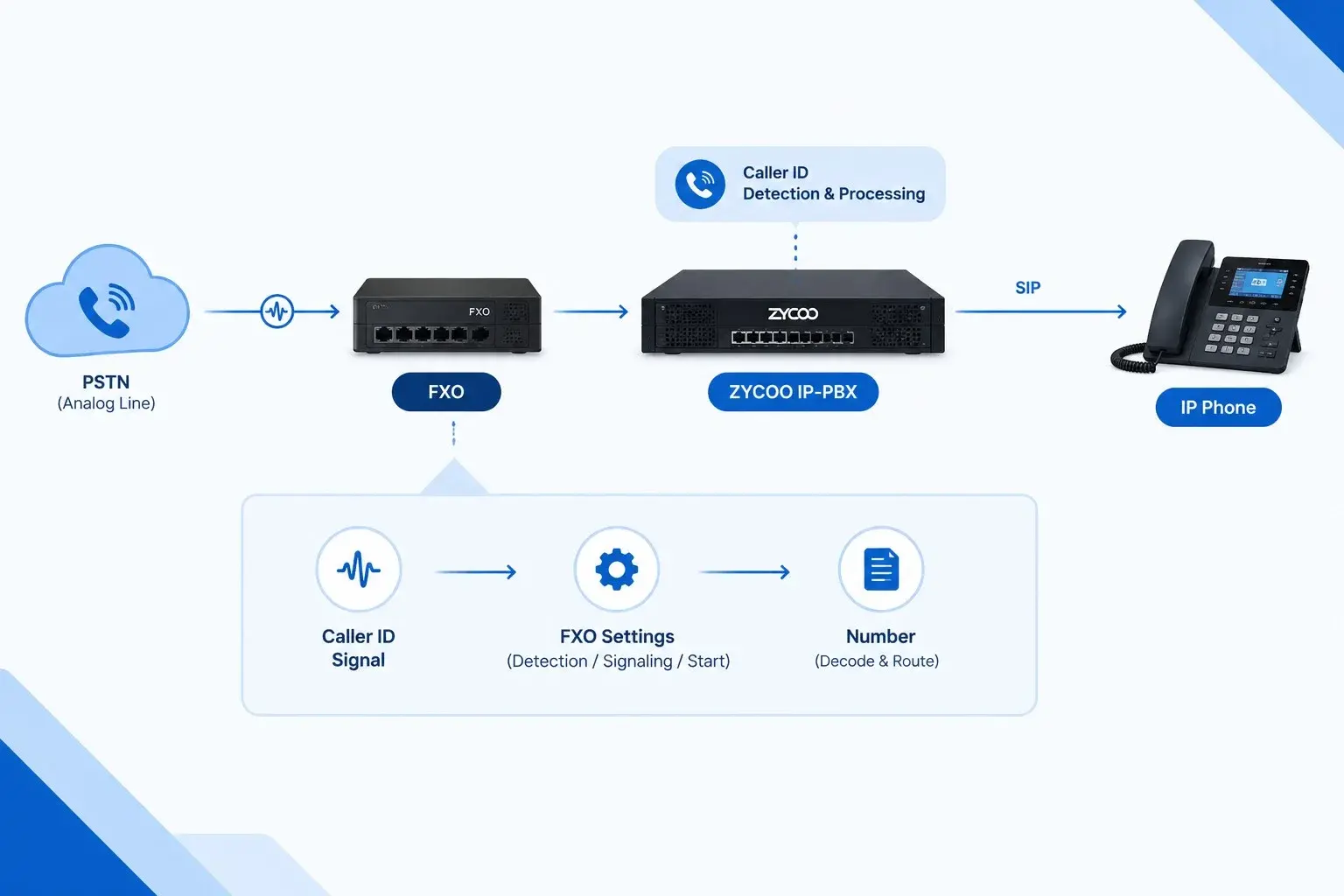
برای عیبیابی مشکل Caller ID ابتدا باید مسیر انتقال اطلاعات را بشناسیم.
در یک سناریوی معمول، خط شهری آنالوگ به پورت FXO سانترال یا Gateway متصل میشود. اطلاعات مربوط به شماره تماسگیرنده نیز از طریق سیگنالینگ Caller ID روی همین خط منتقل میشود. دستگاه ZYCOO باید بتواند این سیگنال را تشخیص دهد، آن را پردازش کند و سپس اطلاعات شماره را در مسیر تماس به سیستم تلفنی منتقل کند.
به همین دلیل، ممکن است تماس ورودی برقرار باشد اما Caller ID نمایش داده نشود. در چنین شرایطی باید بررسی کنیم که آیا:
- اطلاعات Caller ID واقعاً از سمت خط ارسال میشود.
- پورت FXO سیگنال را دریافت میکند.
- نوع سیگنال برای دستگاه درست تنظیم شده است.
- زمان شروع تشخیص Caller ID با خط سازگار است.
- سیستم پس از دریافت اطلاعات، تماس را به شکل صحیح به مقصد هدایت میکند.
ZYCOO در مستندات رسمی خود برای تجهیزات FXO گزینههایی مانند Caller ID Detection، Caller ID Signaling، Caller ID Start، Caller ID Buffer Length و Detect Caller ID After را برای کنترل فرایند دریافت Caller ID ارائه کرده است.
مرحله اول؛ خود خط شهری را بررسی کنید
اولین اشتباه در عیبیابی این است که بدون بررسی خط، مستقیماً سراغ تنظیمات سانترال برویم.
یک خط شهری را که Caller ID آن روی ZYCOO نمایش داده نمیشود، با یک تلفن یا تجهیزی که از Caller ID پشتیبانی میکند آزمایش کنید.
اگر شماره تماسگیرنده روی تجهیز آزمایشی نیز نمایش داده نشد، احتمالاً مشکل در یکی از این بخشهاست:
- سرویس Caller ID روی خط فعال نیست.
- اطلاعات Caller ID از سمت مخابرات ارسال نمیشود.
- نوع سیگنال مورد استفاده خط با تنظیمات تجهیز سازگار نیست.
- خط یا مسیر انتقال سیگنال مشکل دارد.
اما اگر Caller ID روی تجهیز آزمایشی نمایش داده میشود و فقط در ZYCOO مشکل وجود دارد، تمرکز عیبیابی باید روی پورت FXO و تنظیمات Analog قرار بگیرد.
اگر خط از PCM یا تجهیزات واسط استفاده میکند
در بعضی زیرساختها، خط تلفن مستقیماً به شکل یک خط آنالوگ وارد پورت FXO نمیشود و ممکن است از تجهیزات واسط یا بسترهای انتقال دیگر استفاده شود.
در این حالت باید مشخص شود خروجیای که به ZYCOO متصل شده واقعاً یک خط آنالوگ قابل اتصال به FXO است یا خیر. پورت FXO برای اتصال به خطوط تلفنی مناسب خود طراحی شده و صرفاً برقرار شدن تماس به این معنی نیست که تمام اطلاعات سیگنالینگ خط نیز بدون مشکل در اختیار FXO قرار میگیرد.
بنابراین اگر در پروژه از PCM، Gateway یا تجهیزات تبدیل استفاده شده است، مسیر انتقال Caller ID باید جداگانه بررسی شود.
مرحله دوم؛ پورت FXO را بررسی کنید
اگر چند خط شهری روی سانترال ZYCOO دارید، بررسی کنید مشکل روی همه خطوط وجود دارد یا فقط یک پورت خاص.
برای مثال:
- خط ۱ → FXO 1 → بدون Caller ID
- خط ۲ → FXO 2 → Caller ID صحیح
- خط ۳ → FXO 3 → Caller ID صحیح
در چنین وضعیتی احتمال اینکه مشکل از تنظیمات کلی سیستم باشد کمتر است و باید خط، کابل، پورت یا تنظیمات همان FXO را بررسی کنید.
یک تست کاربردی این است که در صورت امکان، خط سالم و خط مشکلدار را با رعایت شرایط فنی جابهجا کنید و نتیجه را مقایسه کنید. اگر مشکل همراه خط جابهجا شد، خط یا مسیر آن مشکوک است؛ اگر مشکل روی همان پورت باقی ماند، پورت یا تنظیمات آن بیشتر مورد توجه قرار میگیرد.
مرحله سوم؛ Caller ID Detection را بررسی کنید
در تجهیزات ZYCOO گزینه Caller ID Detection وظیفه فعالکردن تشخیص Caller ID تماسهای ورودی از خطوط آنالوگ را بر عهده دارد.
در نسخههایی از CooVox و تجهیزات ZYCOO، تنظیمات مربوط به خطوط آنالوگ از مسیرهایی مانند:
Telephony → Preferences → Analog Settings
در دسترس هستند. البته مسیر دقیق منو ممکن است با توجه به مدل دستگاه و نسخه Firmware متفاوت باشد.
اگر Caller ID Detection غیرفعال باشد، سیستم ممکن است تماس را دریافت کند اما اطلاعات شماره تماسگیرنده را پردازش نکند.
بنابراین ابتدا وضعیت این گزینه را بررسی کنید و قبل از تغییر سایر پارامترها، مقدار فعلی را ثبت کنید.
مرحله چهارم؛ نوع Caller ID Signaling را بررسی کنید
یکی از مهمترین دلایل مشکل Caller ID در ZYCOO میتواند انتخاب نادرست نوع سیگنالینگ باشد.
Caller ID روی خطوط مختلف میتواند با روشهای متفاوتی منتقل شود. در مستندات ZYCOO گزینههایی مانند:
- Bell-US
- DTMF
- V23
- V23-Japan
برای Caller ID Signaling معرفی شدهاند.
برای مثال، در برخی تنظیمات ZYCOO مقدار Bell-US بهعنوان مقدار پیشفرض ارائه شده است؛ اما این به معنی مناسب بودن آن برای تمام خطوط و تمام کشورها نیست. ZYCOO نیز تأکید میکند که نوع سیگنال باید متناسب با استاندارد خط مورد استفاده انتخاب شود.
بنابراین نباید صرفاً با مشاهده یک مقدار پیشفرض، آن را برای تمام خطوط صحیح فرض کرد.
روش صحیح: نوع سیگنال Caller ID خط را از سرویسدهنده یا مستندات زیرساخت مشخص کنید و سپس مقدار متناظر را در ZYCOO بررسی کنید.
مرحله پنجم؛ Caller ID Start را بررسی کنید
حتی اگر نوع سیگنالینگ درست باشد، زمان شروع تشخیص Caller ID نیز اهمیت دارد.
در تجهیزات ZYCOO، گزینه Caller ID Start مشخص میکند سیستم چه زمانی باید منتظر یا آماده دریافت اطلاعات Caller ID باشد. گزینههایی مانند Ring، Polarity و Before Ring در مستندات برخی نسخههای CooVox معرفی شدهاند.
برای نمونه، اگر خط مورد استفاده اطلاعات Caller ID را در زمان متفاوتی نسبت به تنظیم فعلی ارسال کند، ممکن است تماس دریافت شود اما شماره تشخیص داده نشود.
بنابراین اگر:
- خط سالم است،
- Caller ID روی تجهیز دیگر نمایش داده میشود،
- Caller ID Detection فعال است،
- اما ZYCOO شماره را دریافت نمیکند،
بررسی Caller ID Start یکی از مراحل مهم بعدی است.
مرحله ششم؛ تعداد Ring و زمان تشخیص را بررسی کنید
در بعضی سناریوها سیستم باید بعد از دریافت یک یا چند زنگ، اطلاعات Caller ID را پردازش کند.
در تنظیمات ZYCOO پارامتری مانند Detect Caller ID After برای تعیین تعداد زنگهایی که قبل از تشخیص Caller ID در نظر گرفته میشود وجود دارد. همچنین پارامترهایی مانند Ring Debounce و Caller ID Buffer Length نیز در فرایند پردازش سیگنال نقش دارند.
اگر این پارامترها بدون شناخت شرایط خط تغییر کرده باشند، ممکن است رفتار Caller ID غیرقابل پیشبینی شود.
به همین دلیل، در یک سیستم فعال بهتر است قبل از تغییر هر مقدار، مقدار فعلی ثبت شود تا در صورت نیاز امکان بازگشت به تنظیم قبلی وجود داشته باشد.
مرحله هفتم؛ با Channel Diagnostics داده Caller ID را بررسی کنید
اگر بررسی تنظیمات نتیجهای نداشت، بهجای تغییر مداوم پارامترها بهتر است داده واقعی دریافتی از FXO را بررسی کنید.
در راهنمای رسمی ZYCOO برای Capture کردن Caller ID، مسیر زیر معرفی شده است:
System → Diagnostic → Channel
سپس باید کانال FXO موردنظر انتخاب شود و فرآیند Capture آغاز شود. بعد از برقراری تماس ورودی، Capture متوقف شده و داده ثبتشده برای بررسی بیشتر ذخیره میشود.
این مرحله برای عیبیابی سطح ۳ اهمیت زیادی دارد؛ زیرا بهجای حدس زدن، میتوان بررسی کرد که آیا داده Caller ID اساساً به پورت FXO رسیده است یا خیر.
اگر داده دریافت شود اما سیستم نتواند آن را Decode کند، بررسی تنظیمات Signaling و Start اهمیت بیشتری پیدا میکند. اگر هیچ داده مرتبطی دریافت نشود، باید مسیر خط، سرویس Caller ID و تجهیزات واسط بررسی شوند.
یک مسیر سریع برای تشخیص علت مشکل
برای اینکه عیبیابی کالر آیدی زایکو سریعتر انجام شود، میتوان از این مسیر استفاده کرد:
نتیجه تست | احتمال بیشتر |
تماس ورودی برقرار نمیشود | مشکل خط، FXO یا مسیر تلفنی |
تماس برقرار میشود ولی Caller ID هیچجا نمایش داده نمیشود | سرویس یا سیگنال Caller ID خط |
Caller ID روی تلفن تست نمایش داده میشود ولی روی ZYCOO خیر | تنظیمات FXO یا پردازش Caller ID |
فقط یک FXO مشکل دارد | پورت، کابل، خط یا تنظیمات همان کانال |
چند خط با تنظیم مشابه همزمان مشکل دارند | تنظیمات کلی Analog یا استاندارد Signaling |
Capture داده Caller ID را نشان میدهد ولی شماره Decode نمیشود | Signaling، Start یا پارامترهای تشخیص |
با تغییر خط، مشکل جابهجا میشود | خط یا مسیر ورودی |
مشکل روی همان FXO باقی میماند | پورت یا تنظیمات FXO |
چه زمانی تنظیمات را تغییر ندهیم؟
در تجهیزات تلفنی، تغییر همزمان چند پارامتر باعث میشود پیدا کردن علت اصلی دشوارتر شود.
اگر سیستم قبلاً بهدرستی کار میکرده است، ابتدا تغییرات اخیر را بررسی کنید. سپس هر بار یک پارامتر را تغییر دهید و نتیجه را ثبت کنید.
بهخصوص پارامترهایی مانند:
- Caller ID Signaling
- Caller ID Start
- Caller ID Buffer Length
- Ring Debounce
- Detect Caller ID After
- Opermode
را بدون شناخت شرایط خط بهصورت تصادفی تغییر ندهید. این پارامترها در مستندات رسمی ZYCOO بخشی از فرایند دریافت و پردازش سیگنال Caller ID هستند.
اگر مشکل حل نشد، چه اطلاعاتی برای پشتیبانی آماده کنیم؟
اگر بعد از بررسی خط و تنظیمات FXO مشکل باقی ماند، ارائه اطلاعات کامل به پشتیبانی میتواند زمان عیبیابی را کاهش دهد.
این موارد را آماده کنید:
- مدل دقیق سانترال یا Gateway
- نسخه Firmware
- شماره FXO دارای مشکل
- نوع خط شهری
- تعداد خطوط دارای مشکل
- اینکه تماس ورودی برقرار میشود یا خیر
- اینکه Caller ID روی تجهیز دیگر نمایش داده میشود یا خیر
- مقدار فعلی Caller ID Signaling
- مقدار Caller ID Start
- مقدار Detect Caller ID After
- نتیجه جابهجایی خط یا پورت
- فایل Capture در صورت وجود
ZYCOO نیز در راهنمای رسمی خود پیشنهاد میکند داده Captureشده از کانال FXO در صورت نیاز برای تحلیل بیشتر در اختیار پشتیبانی قرار گیرد.
مسیر عیبیابی را از «حدس» به «داده» تبدیل کنید
رفع مشکل Caller ID در سانترالهای ZYCOO معمولاً با تغییر تصادفی تنظیمات به نتیجه مطمئنی نمیرسد. ابتدا باید مشخص شود اطلاعات Caller ID از خط ارسال میشود یا خیر؛ سپس مسیر انتقال تا FXO، تنظیمات Detection، نوع Signaling، زمان شروع تشخیص و در نهایت داده Captureشده بررسی شود.
اگر Caller ID روی خط وجود داشته باشد اما ZYCOO نتواند آن را تشخیص دهد، بررسی تنظیمات Caller ID Detection، Caller ID Signaling و Caller ID Start اهمیت ویژهای دارد. در مقابل، اگر اطلاعات Caller ID از سمت خط دریافت نشود، تغییر تنظیمات سانترال لزوماً مشکل را برطرف نخواهد کرد.
نت تک؛ همراه شما در عیبیابی و زیرساخت VoIP
در نت تک، عیبیابی تجهیزات VoIP و شبکه فقط به بررسی یک تنظیم نرمافزاری محدود نمیشود؛ مسیر ارتباطی، نوع زیرساخت، سازگاری تجهیزات و شرایط واقعی پروژه نیز باید در نظر گرفته شود. اگر درگیر مشکل کالر آیدی زایکو، تنظیمات FXO، اتصال خطوط شهری به سانترال یا سایر مشکلات زیرساخت VoIP هستید، میتوانید برای بررسی شرایط پروژه و انتخاب مسیر مناسب، از مشاوره رایگان نت تک استفاده کنید.
برای دریافت مشاوره رایگان و بررسی مشکل تجهیزات شبکه و VoIP با نت تک تماس بگیرید.
سؤال بعدی شما چیست؟
روتر شبکه چیست؟ آشنایی ساده با کاربرد و عملکرد Router